Kopfbewegung wird zur Cursorbewegung
Für jeden, der den Computer ohne Hände bedienen möchte.
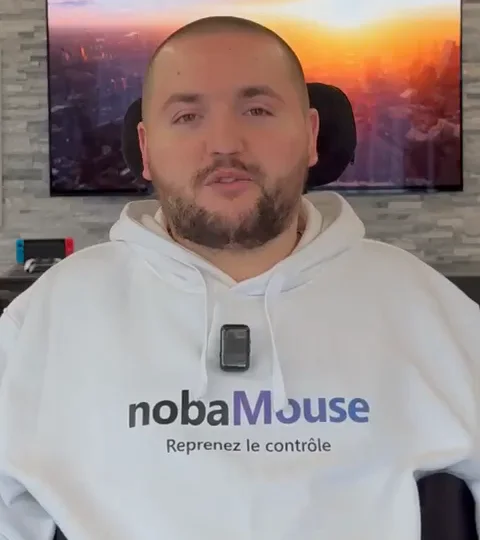
So funktioniert es
- 01
Installieren & anmelden
- 02
Berechtigungen erteilen
Wenn dein Betriebssystem danach fragt.
- 03
Cursor steuern
Bewege deinen Kopf. Der Cursor folgt.
Verarbeitung auf deinem Gerät
Grundlegende Bedienung
Vom ruhigen Cursor bis zur passenden Aktion: So bedienen Sie Links, Schaltflächen und Inhalte mit Kopfbewegungen.
Verweilklick
Ein Ziel. Ein kurzer Moment.
Bewegen Sie den Cursor auf die gewünschte Schaltfläche und halten Sie ihn dort ruhig. Der Ring am Cursor zeigt die verbleibende Verweilzeit. Ist er vollständig, wird der Klick ausgelöst.
- 01
Ziel ansteuern
Bewegen Sie den Cursor mit Ihrem Kopf auf einen Link oder eine Schaltfläche.
- 02
Kurz stillhalten
Bleiben Sie auf dem Ziel, während sich der Ring füllt.
- 03
Zeit anpassen
Wählen Sie in den Einstellungen eine Verweilzeit, die zu Ihrem Tempo passt.
Klickarten und Aktionen
Clicker-Tasten
Für jede Aufgabe die passende Aktion.
Die quadratische Clicker-Taste öffnet die Auswahl. Wählen Sie die Aktion, bevor Sie das gewünschte Element ansteuern.
Klickarten und Aktionen im Überblick
- Klick
- Aktiviert das anvisierte Element mit einem einfachen Klick.
- Doppelklick
- Öffnet Elemente, die einen Doppelklick benötigen.
- Rechtsklick
- Öffnet das Kontextmenü des anvisierten Elements.
- Ziehen
- Verschiebt ein Element oder markiert einen Bereich.
- Kopieren & Einfügen
- Übernimmt ausgewählte Inhalte und fügt sie am Ziel ein.
- Tastatur
- Texteingabe über eine Bildschirmtastatur ist als kommendes Feature geplant.
Systemanforderungen
Für die aktuell verfügbare Windows-Version genügt eine Webcam. Zusätzliche Spezialhardware ist nicht erforderlich.
- Betriebssystem
- Windows 10 oder neuer, 64-Bit
- Prozessor
- Intel Core i3 (8. Gen.) oder gleichwertig
- Arbeitsspeicher
- 4 GB RAM
- Webcam
- 720p, 30 fps
- Speicherplatz
- 150 MB
- Internet
- Für die erste Anmeldung erforderlich
Weitere Fragen
Wie kann ich einen Computer ohne Hände bedienen?
nobaMouse erfasst Kopfbewegungen über eine Webcam und setzt sie in Cursorsteuerung um. Das Head-Tracking wird auf Ihrem Gerät verarbeitet.
Wo kann freihändige Cursorsteuerung eingesetzt werden?
Sie kann für die persönliche Computernutzung, an barrierefreien Arbeitsplätzen sowie im Umfeld von Ergotherapie oder Rehabilitation erprobt werden. Ob sie passt, hängt von der Person, der Ausstattung und dem jeweiligen Ablauf ab.
Kann ich einen Windows-PC mit Kopfbewegungen steuern?
Ja. nobaMouse für Windows ist jetzt verfügbar. macOS wird entwickelt und steht kurz vor der Veröffentlichung; Linux ist für einen späteren Zeitpunkt auf der Roadmap vorgesehen.
Wer entwickelt nobaMouse?
nobaMouse wird in Frankreich von NOBATECH SAS entwickelt. Webcam-Eingaben und Head-Tracking werden auf dem Gerät verarbeitet.
Welche Ausstattung brauche ich?
Eine Webcam genügt, um Kopfbewegungen zu erfassen. Zusätzliche Spezialhardware ist nicht erforderlich.
Was gilt während der Beta?
Während der Beta wird keine Zahlung angefordert. Die Lizenz verlängert sich automatisch, solange die Beta läuft. Vor einem Wechsel zu kostenpflichtigem Zugang informieren wir Sie mindestens 30 Tage vorher. Beta-Nutzende sind für das Launch-Angebot mit einem kostenlosen ersten Monat berechtigt; etwaige Vereinbarungen stehen im Zugangsprozess.
Wenn etwas nicht funktioniert
Der Cursor bewegt sich nicht
- Überprüfe, ob deine Webcam erkannt wird: öffne das Taskleistensymbol → Diagnose → Kameratest. Du solltest ein Live-Bild sehen.
- Prüfe, ob nobaMouse die angefragten Berechtigungen hat, die Kamera frei ist und dein Kopf im Bild bleibt.
Die Cursorbewegung ist ruckartig oder unregelmäßig
- Erhöhe den Glättungs-Wert in den Profileinstellungen.
- Reduziere Hintergrundbewegungen: vermeide es, die Webcam nahe an einem Fenster mit wechselnden Lichtverhältnissen zu platzieren.
- Verbessere die Beleuchtung in deiner Umgebung – gleichmäßiges, diffuses Licht liefert dem Tracking-Algorithmus das zuverlässigste Signal.
Dwell-Klicks werden nicht erkannt
- Überprüfe die Einstellung Dwell-Dauer – eine sehr kurze Dauer (unter 0,5 s) kann versehentliche Klicks verursachen; eine sehr lange kann sich träge anfühlen.
- Stelle sicher, dass der Dwell-Radius (die Cursorbewegung, die den Timer zurücksetzt) nicht zu klein eingestellt ist.
Hilfe, die Sie weiterbringt.
Im Support-Bereich Ihres Kontos bleiben Ihre Anfragen und Antworten an einem Ort. Alternativ erreichen Sie uns per E-Mail.
- 01
Ticket eröffnen
Melden Sie sich in Ihrem Konto an, öffnen Sie „Support“ und wählen Sie „Neues Ticket“. Geben Sie einen Betreff und eine Nachricht ein.
- 02
Anliegen beschreiben
Nennen Sie Ihre nobaMouse-Version, Ihr Betriebssystem und die Schritte, bei denen das Problem auftritt. Beschreiben Sie auch, was Sie erwartet haben.
- 03
Antworten verfolgen
Öffnen Sie Ihr Ticket, um Status und Verlauf zu sehen. Über „Antwort hinzufügen“ können Sie weitere Informationen senden. Ist das Anliegen geklärt, markieren Sie das Ticket als gelöst.